Modulübergreifende Register
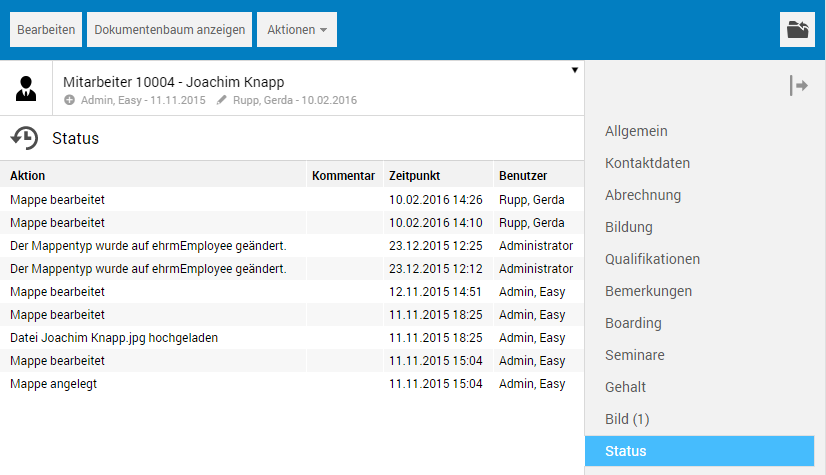
Die verschiedenen EASY HR-Mappen setzen sich jeweils aus unterschiedlichen Registern zusammen, auf denen die verschiedenen Inhalte verwaltet werden. Das Dokumentenregister zur Ablage von Dateien sowie das Register Status für die Anzeige der Bearbeitungshistorie wird in allen Mappen verwendet.
Bei den folgenden Registern handelt es sich um Dokumentenregister:
-
Dokument(e)
-
Bewerbung
-
Bild
Dokumentenregister
Auf Dokumentenregistern können aus dem Dateisystem heraus (Text- und Bild-)Dateien beliebigen Formats in die Mappe eingefügt werden. Beim Wechsel auf ein Dokumentenregister wird die erste vorhandene Datei direkt intern angezeigt, im Bereich unterhalb der Registerauswahl werden abhängig vom Mappentyp entweder die Felder des jeweiligen Feldregisters eingeblendet oder Informationen zu der angezeigten Datei.
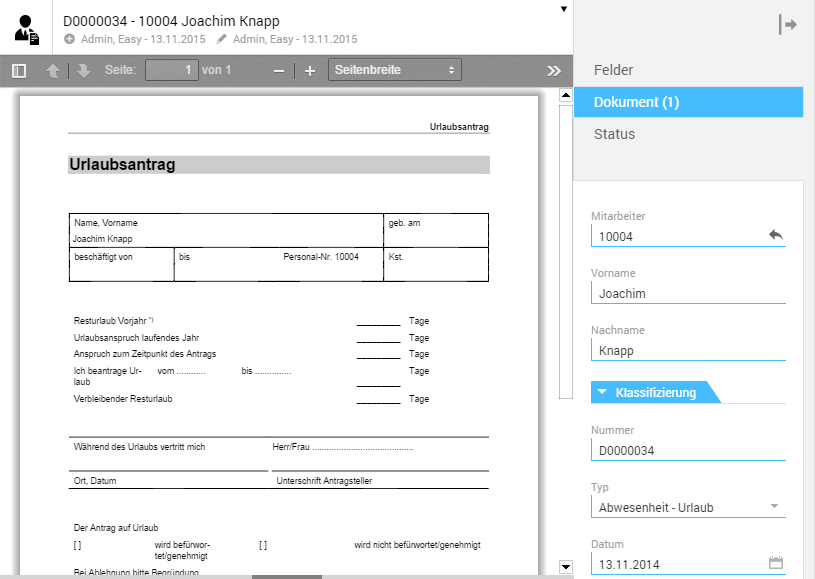
Um die angezeigte Datei zu bearbeiten oder dem Register weitere Dateien hinzuzufügen, ist aus der Dateianzeige in den Dateilistenanzeige zu wechseln. Klicken Sie hierzu in der Registerauswahl erneut auf den Registereintrag, z. B. Dokument. Aktivieren Sie anschließend das Kontrollfeld vor dem Dateinamen, um die Schaltflächen zur Anzeige und zum Download freizuschalten.
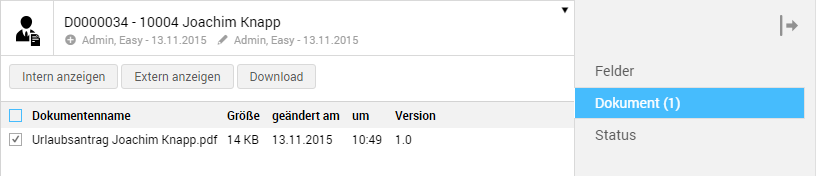
Intern anzeigen
Mit dieser Schaltfläche wechseln Sie (zurück) in die interne Anzeige (s. o). Alternativ können Sie den Dateinamen oder den Registereintrag Dokument anklicken.
Extern anzeigen
Diese Schaltfläche öffnet die Datei in einem separaten Browserfenster.
Download
Mit dieser Schaltfläche wird die Datei vom Server heruntergeladen und in Ihrem Download-Ordner gespeichert. Der Download-Vorgang ist hierbei abhängig vom verwendeten Browser.
Dateien hinzufügen
Das Hinzufügen von Dateien erfolgt aus der Dateilistenanzeige heraus im Bearbeitungsmodus.

Anschließend kann das Einfügen entweder über das Aktionen-Menü mit der Funktion Dokumente hochladen erfolgen oder per Drag & Drop über die DropZone, die sich unterhalb der Registerauswahl befindet.
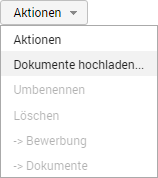
Dokumente hochladen
Die Aktion Dokumente hochladen öffnet einen Dialog, über den beliebige weitere Dateien vom eigenen Rechner eingefügt werden können. Sie können Dateien auswählen, gegebenenfalls mit einem Kommentar versehen und über die Aktion Hochladen der Mappe hinzufügen.
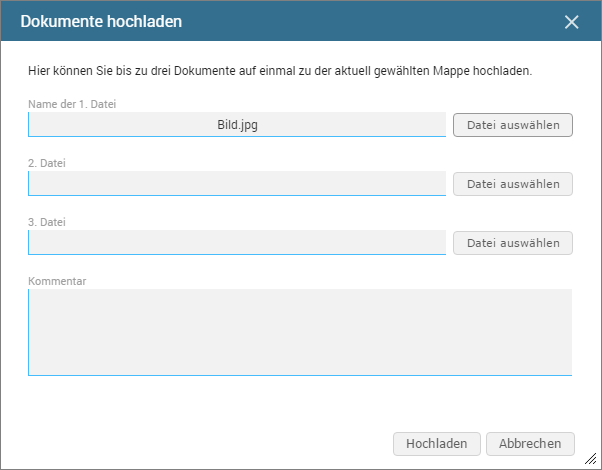
In einem Schritt können maximal drei Dateien hochgeladen werden. Es besteht jedoch keine Beschränkung auf die Gesamtzahl der zu speichernden Dateien.
DropZone
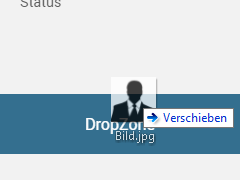
Eine komfortable Alternative zum Hochladen von Dateien über die Aktionen stellt EASY HR mit der DropZone bereit. Diese ermöglicht das Hochladen per Drag & Drop, also durch Ziehen und Ablegen von Dateien mit der Maus. Öffnen Sie hierzu beispielsweise Ihren Windows-Explorer und markieren Sie die Dateien, die Sie in EASY HR hochladen möchten. Ziehen Sie dann die markierten Dateien bei gedrückter linker Maustaste aus dem Explorer-Fenster auf die DropZone. Die Dateien werden automatisch hochgeladen.
Enthält ein Register mehrere Dateien werden in der Registerauswahl Schaltflächen eingeblendet, über die Sie zwischen den Dateien wechseln können.
Register "Status"
Auf dem Register Status wird jeweils die Bearbeitungshistorie der aktuellen Mappe angezeigt.