Inforegister Buchung 1
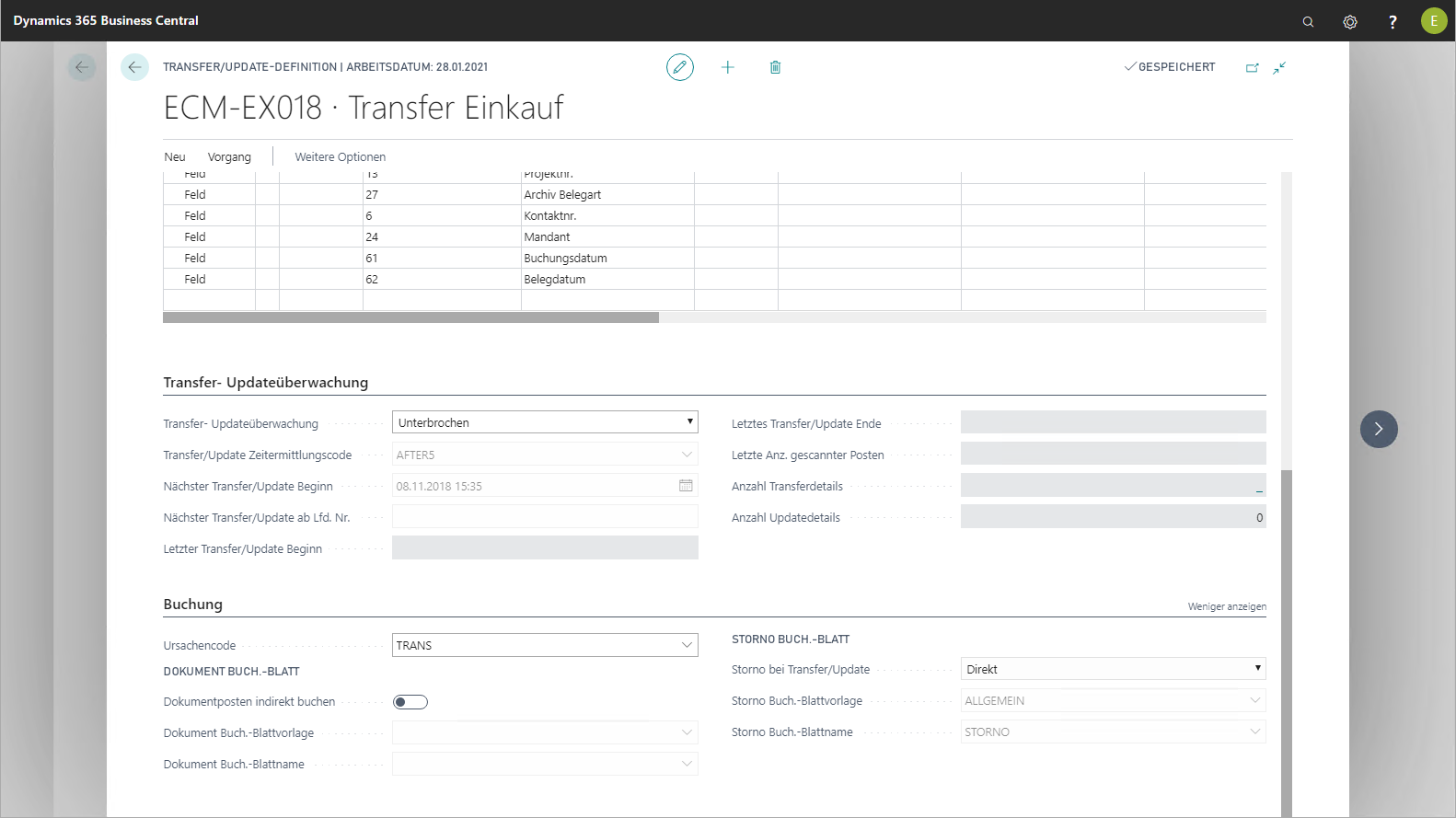
In der nachfolgenden Tabelle finden Sie eine Übersicht der einzelnen Felder und deren Bedeutung:
Feld | Bedeutung |
|---|---|
Ursachencode | Entspricht dem gleichen Feld in den Dokumentdefinitionen. |
Dokument Buch.-Blatt | |
Dokumentposten indirekt buch. | Entspricht dem gleichen Feld in den Dokumentdefinitionen. |
Dokument Buch.-Blattvorlage | Entspricht dem gleichen Feld in den Dokumentdefinitionen. |
Dokument Buch.-Blattname | Entspricht dem gleichen Feld in den Dokumentdefinitionen. |
Storno Buch.-Blatt | |
Storno bei Transfer/Update | Über dieses Optionsfeld wird gesteuert, ob und wie die Dokumentposten (Dokumentverknüpfung) nach dem Transfer storniert werden sollen. Die möglichen Optionen sind:
Stornierte Dokumentposten werden in die Tabelle Dokument Stornoposten geschrieben. Stornierte Dokumentposten können über das Dokument Buch.-Blatt wiederhergestellt werden. |
Storno Buch.-Blattvorlage | Hier wird eine Buch.-Blattvorlage definiert, die zum Stornieren der "alten" Dokumentposten herangezogen wird. |
Storno Buch.-Blattname | Hier wird der Name der Buch.-Blattvorlage angezeigt, die zum Stornieren der "alten" Dokumentposten herangezogen wird. |
Manueller Transfer
Beim manuellen Transfer besteht die Möglichkeit, einzelne Dokumentposten (Dokumentverknüpfung) zu wählen und zu transferieren. Ausgangspunkt für den manuellen Transfer sind die ECM Transfer Buch.-Blätter.
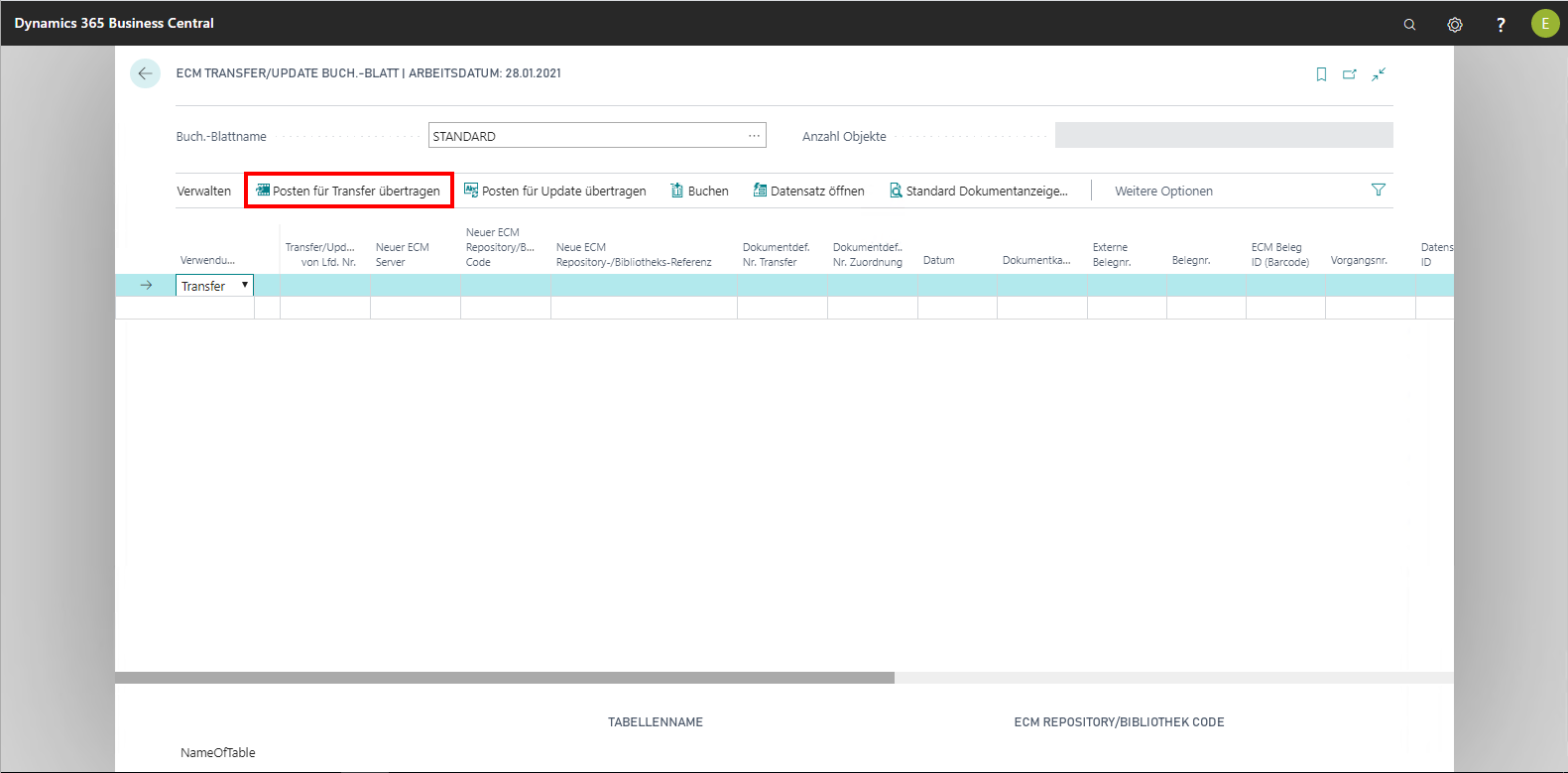
Über die Funktion Posten übertragen können die zu transferierenden Dokumentposten gewählt werden, die in das Transfer Buch.-Blatt übertragen werden sollen.
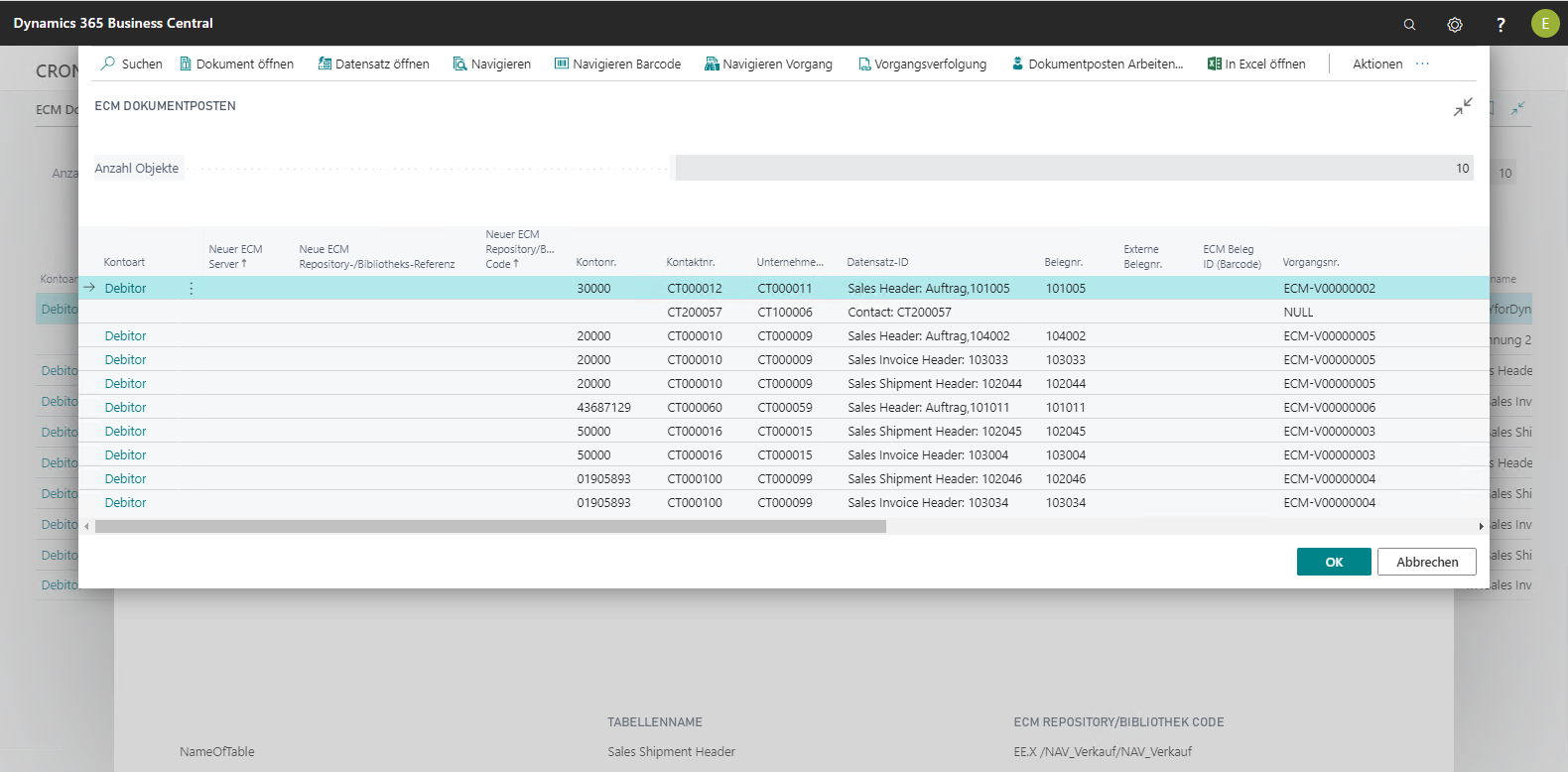
In der Tabelle Dokumentposten sind die zu transferierenden Dokumentposten zu markieren und über die Schaltfläche OK in das Transfer-Buch.-Blatt zu übertragen.
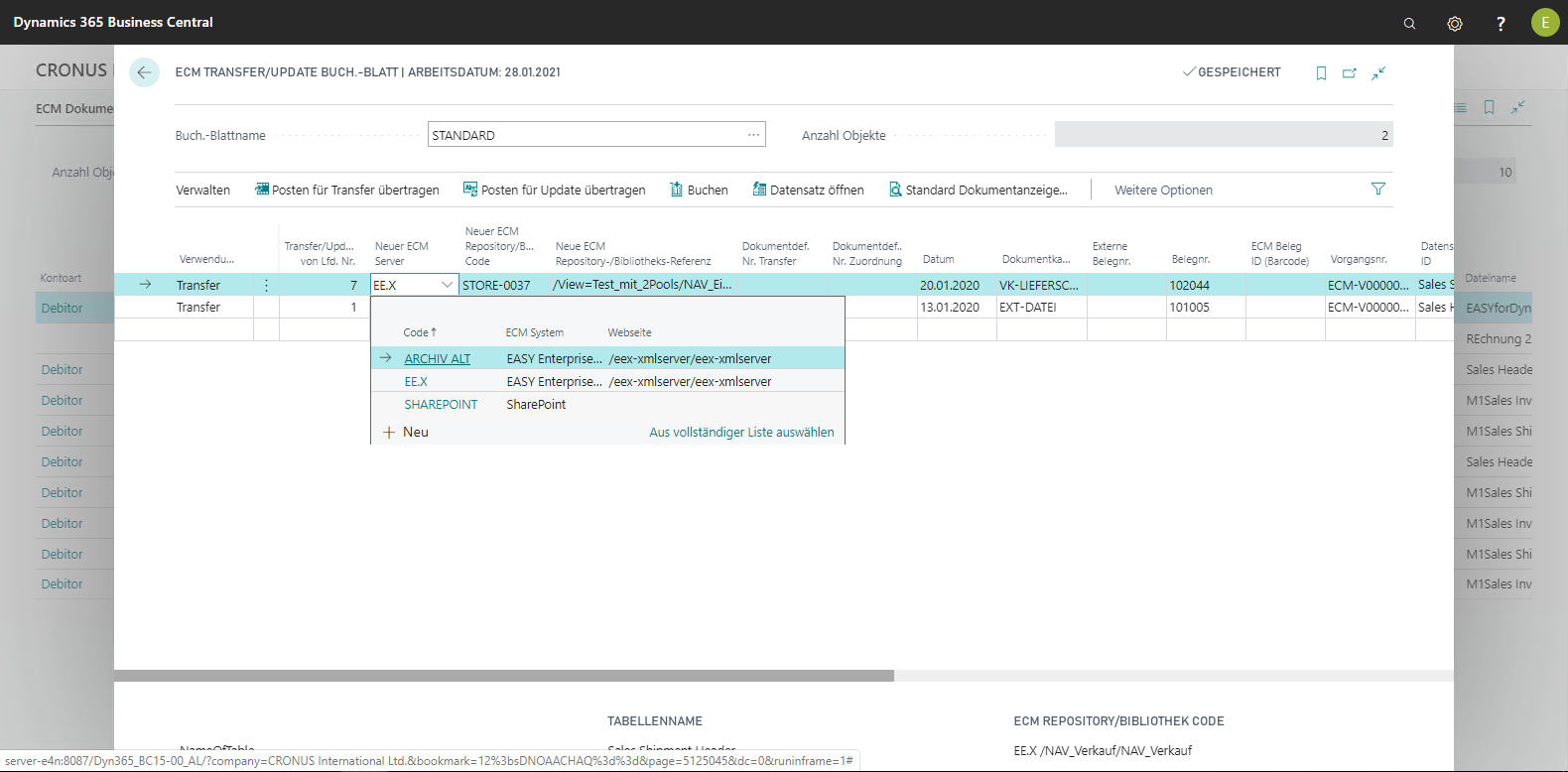
Nachdem die gewählten Dokumentposten in das Transfer Buch.-Blatt übertragen worden sind, muss in die Felder Neuer ECM Server und Neuer ECM Bibliothek/Ablage Code das Archiv eingetragen werden, in das die Dokumente transferiert werden sollen.
Bei anschließender Buchung werden neue Zeilen für den Transfer in der Warteschlange erzeugt, die in einem festgelegten Intervall abgearbeitet werden. Nach erfolgreicher Abarbeitung werden je nach Einstellung in der entsprechenden Transferdefinition die zugehörigen Dokumentposten automatisch storniert bzw. können über das Storno-Buch.-Blatt storniert werden.
Direkter Transfer / Migration
Durch den direkten Transfer können Dokumente einer ECM-Bibliothek / -Ablage in eine andere ECM-Bibliothek / -Ablage kopiert werden.
Die Verarbeitung des klassischen Transfers
Durch die Importüberwachung werden die Daten der Dokumente in das Abwarten Buch.-Blatt geschrieben und einem Vorgang zugeordnet. Nach der Zuordnung erfolgt die Buchung der Dokumentposten 1 mit Referenz auf die Ursprungsbibliothek / -ablage. Im Anschluss startet der Transfer. Über das Transfer Buch.-Blatt wird gebucht und für jeden Dokumentposten ein Warteschlangeneintrag erzeugt. Bei der Abarbeitung der Warteschlange werden die Dokumente dann in die Bibliothek / Ablage 2 kopiert und anschließend über das Abwarten Buch.-Blatt die Dokumentposten 2 mit den Referenzen auf die Bibliothek / Ablage 2 erzeugt. Als letzter Schritt des Transfers erfolgt die Stornierung der Dokumentposten 1 über das Storno Buch.-Blatt.
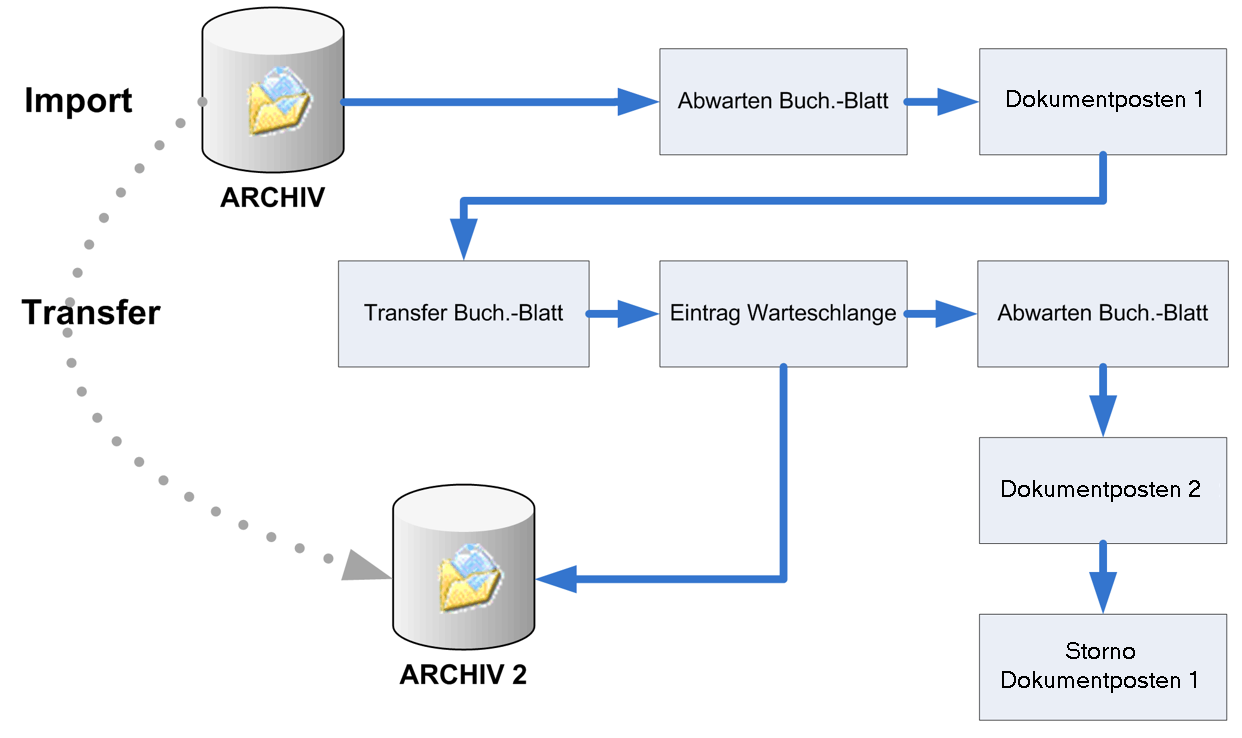
Die Verarbeitung des direkten Transfers
Beim klassischen Transfer werden diverse Buchungen durchgeführt, die bei einem Szenario wie z. B. einer Migration eines EASY ENTERPRISE.i Archivs in EASY Archive nicht notwendig sind. Beim direkten Transfer werden lediglich zwei Buchungen durchgeführt, was einen erheblichen zeitlichen Vorteil mit sich bringt. Beim direkten Transfer werden die nach dem Import erzeugten Datensätze im Abwarten Buch.-Blatt verbucht, es wird jedoch kein Dokumentposten erzeugt, sondern direkt ein Warteschlangeneintrag mit Richtung Transfer. Erst für den transferierten Beleg wird anschließend ein Dokumentposten erzeugt.
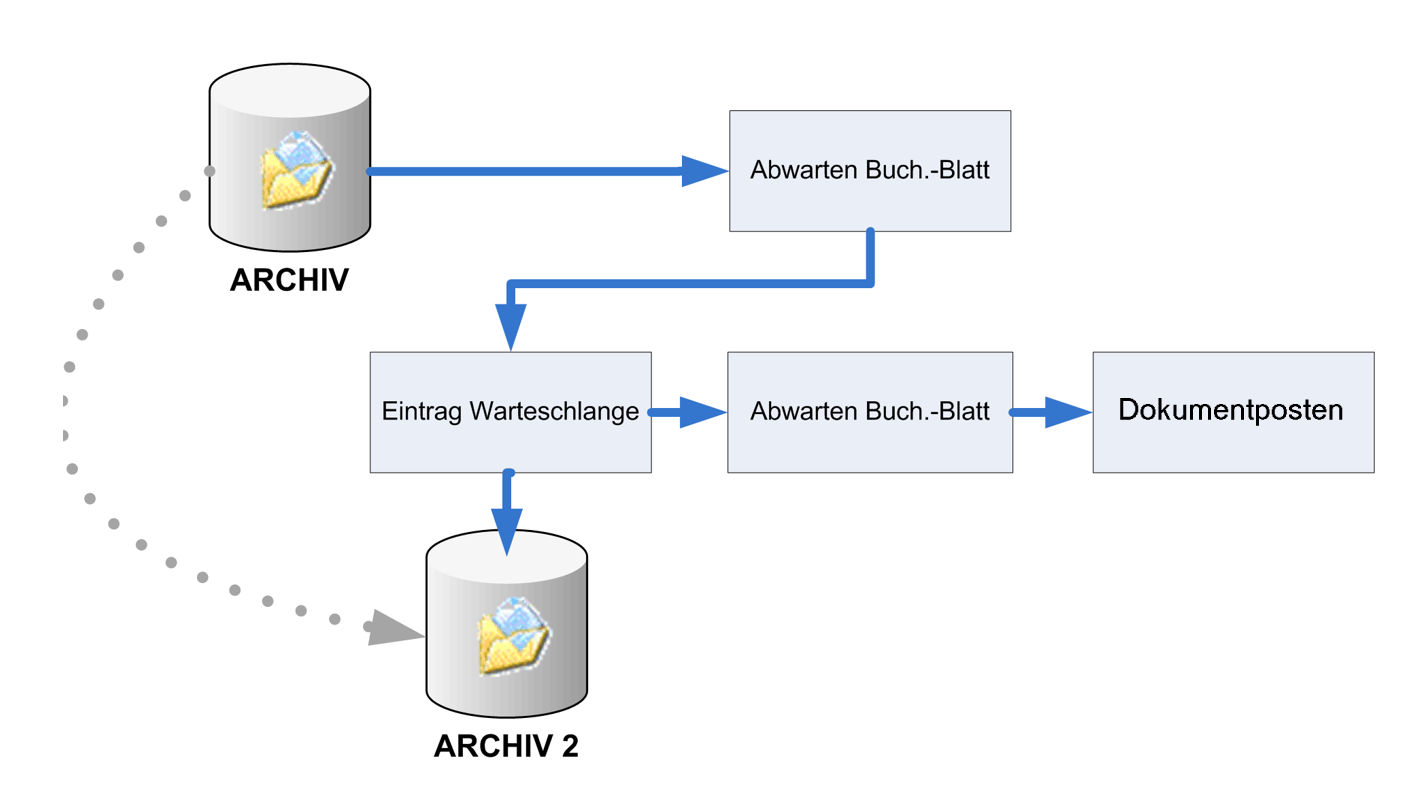
Beispiel
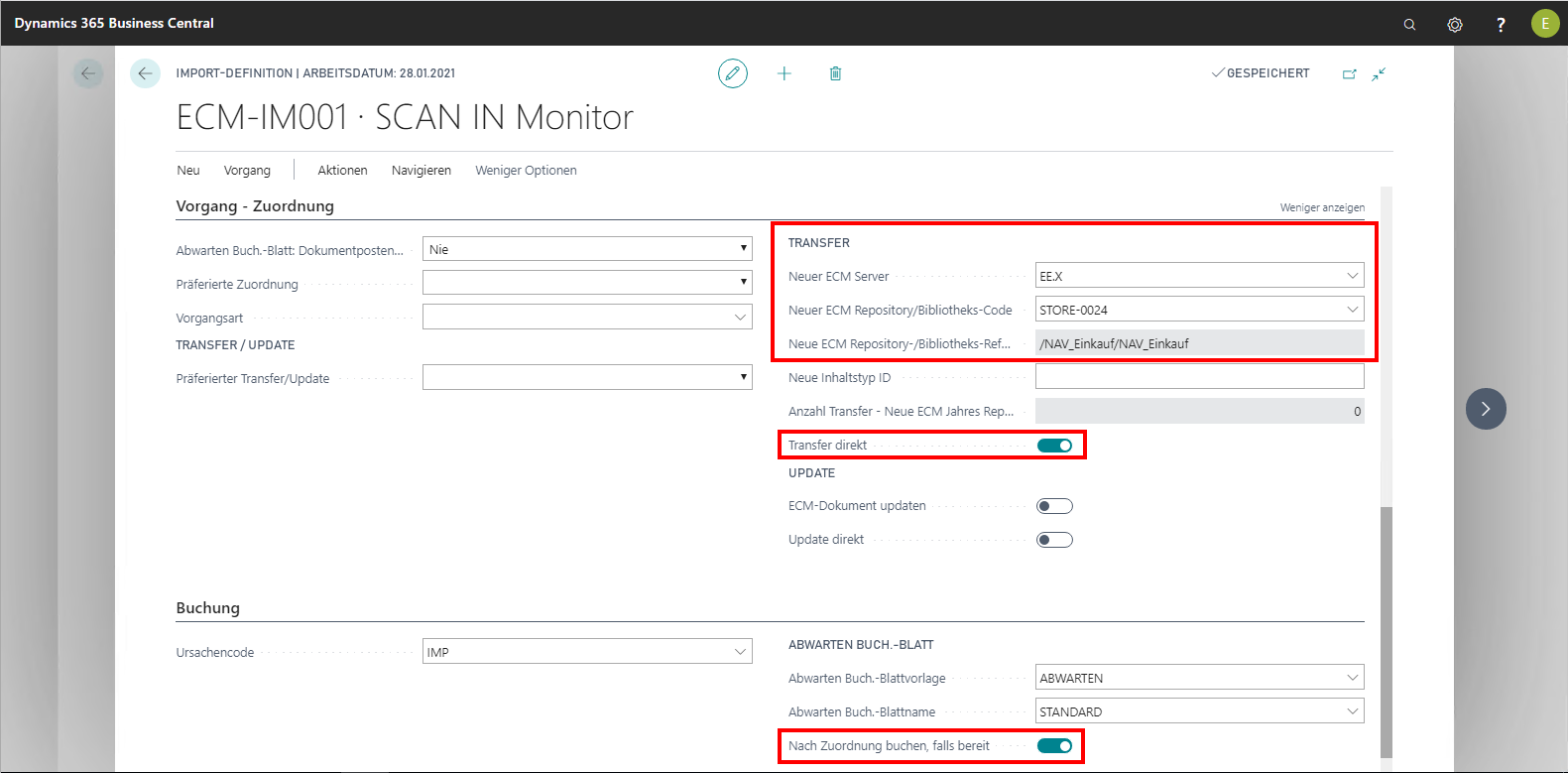
Die Dokumente aus dem Store Scan-In sollen direkt nach erfolgter Zuordnung in das Archiv Einkauf transferiert werden. In der Importdefinition Scan In Monitor ist auf dem Inforegister Vorgang – Zuordnung unter Transfer die Zielbibliothek / -ablage anzugeben und die Option Transfer direkt auszuwählen. Die Option Nach Zuordnung Buchen falls bereit auf dem Inforegister Buchung ist ebenfalls zu aktivieren, damit die importierten Datensätze nicht im Abwarten Buch.-Blatt verbleiben.
In der Transferdefinition wird die Quellbibliothek / -ablage in den Feldern ECM Quell Server Code und ECM Quell Bibliothek/Ablage Code hinterlegt.
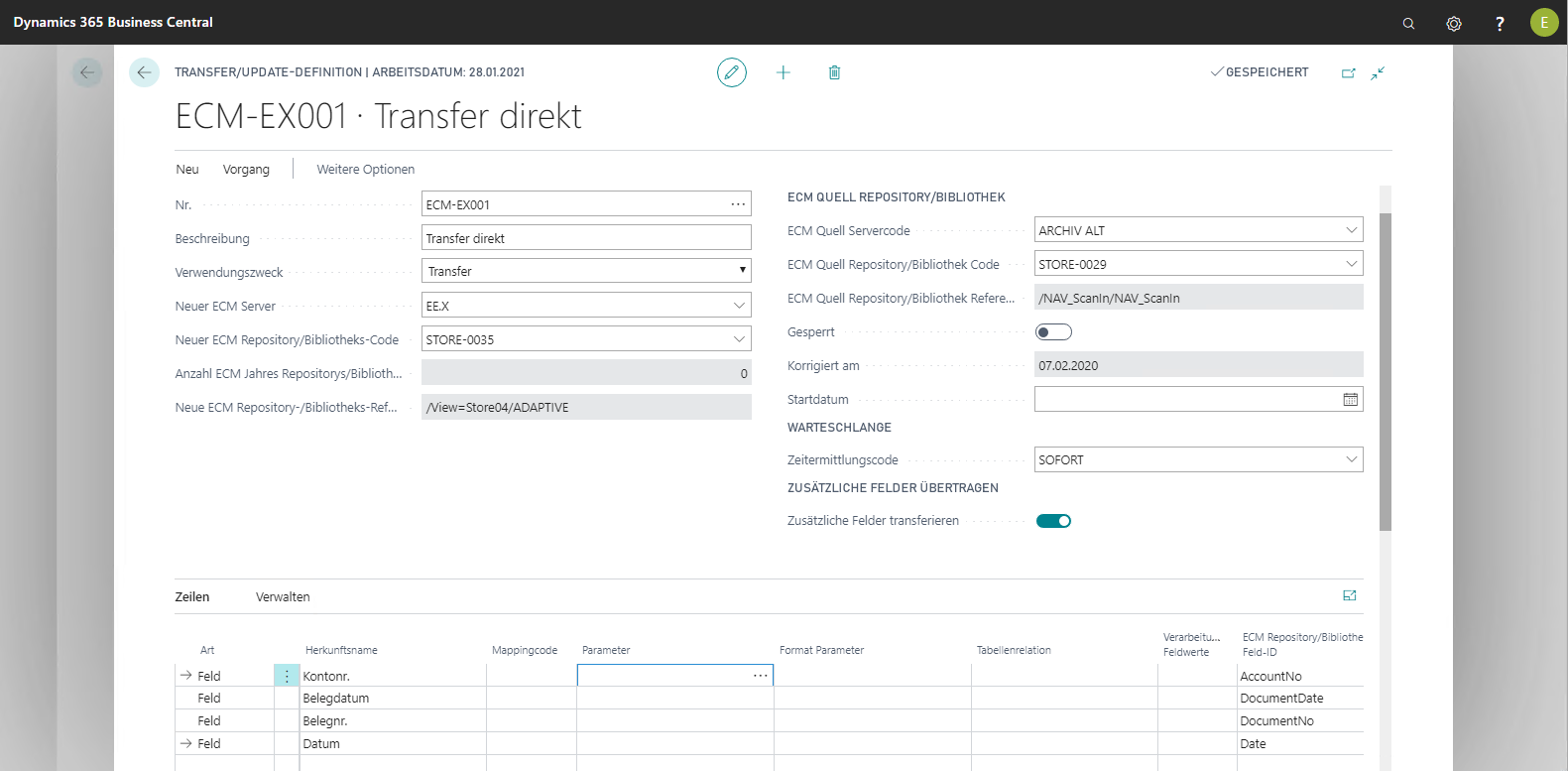
Ist die Quellbibliothek / -ablage hinterlegt, können die Zeilen gefüllt werden. Wenn die Art Transfer ausgewählt wird, können die Felder der Quellbibliothek / -ablage in der Spalte Herkunft Feld ID ausgewählt werden.
Bei der nächsten Importüberwachung werden die Dokumente aus dem Archiv Scan In in das Abwarten Buch.-Blatt eingelesen und Warteschlangeneinträge vom Typ Transfer erzeugt. Diese werden anschließend abgearbeitet, d. h., die Dokumente werden in das Archiv Einkauf transferiert. Für die Dokumente im Archiv Einkauf werden dann Dokumentposten gebucht, über die die Dokumente im Archiv Einkauf aus Microsoft Dynamics 365 Business Central heraus zugänglich sind.